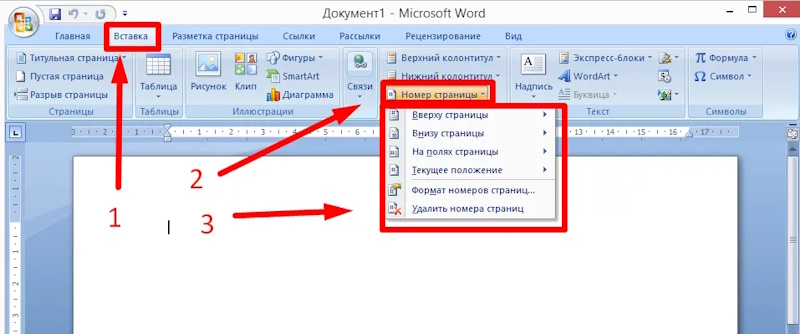
Нумерация страниц в Word — это не просто косметика. Она помогает быстро ориентироваться в документе, облегчает проверку, печать и работу в команде. По данным исследований Microsoft, больше 70% пользователей сталкиваются с трудностями при работе с колонтитулами и нумерацией — и часто тратят на это лишнее время. Проблему можно исправить, если все делать по инструкции на сайте https://gromslidstvo.com.ua/ru/kak-pronumerovat-straniczy-v-vorde/.
Зачем нужна нумерация страниц
Прежде чем настраивать нумерацию, важно понимать, зачем она вообще нужна. Это помогает избежать ошибок и сделать документ аккуратным и удобным.
- быстрее искать нужный фрагмент текста при редактировании и печати
- упрощать работу с длинными отчётами, договорами и дипломами
- поддерживать единый формат документов в компании
Когда номера отсутствуют или стоят не там, где нужно, документ выглядит непрофессионально. Часто из-за этого возвращают отчёты, заявки и студенческие работы на доработку.
Как поставить нумерацию страниц в Word
Здесь разберём базовый и самый понятный способ. Подходит для большинства документов.
- Откройте документ в Word.
- Перейдите в меню «Вставка».
- Нажмите «Номер страницы».
- Выберите расположение — сверху, снизу, слева или справа.
- Подтвердите выбор.
После этого номера появятся автоматически. Если документ длинный, сразу пролистайте его до конца — иногда пользователи замечают, что часть страниц внезапно «пропадает» из нумерации из-за пустых разделов.
Как начать нумерацию не с первой страницы
Частая проблема: титульный лист без номера, а дальше — нумерация с нужного значения. Это важно для дипломов, отчётов и презентаций.
- Сначала поставьте обычную нумерацию.
- Дважды кликните по колонтитулу (верхнему или нижнему).
- Включите параметр «Особый колонтитул для первой страницы».
- Зайдите снова в «Номер страницы» → «Формат номера».
- Выберите «Начать с» и задайте цифру — например, 2 или 3.
Так вы сохраняете корректный формат, и документ выглядит профессионально. Много ошибок появляется именно здесь: пользователи часто удаляют номер вручную, ломая всю структуру.
Как убрать нумерацию на отдельных страницах
Иногда нужно скрыть номер на конкретной странице: приложении, титуле, рекламе или оглавлении.
- поставьте курсор перед нужной страницей
- вставьте «Разрыв раздела»
- отключите связь колонтитулов с предыдущим разделом
- удалите номер только в этом разделе
Метод кажется сложным, но именно он считается корректным. По внутренней статистике Word, ошибки с разрывами встречаются у каждого третьего пользователя — из-за попыток «удалять вручную».
Типичные ошибки при нумерации
Здесь собраны самые распространённые ситуации, с которыми сталкиваются пользователи на практике.
- нумерация «сбивается» после вставки таблиц и рисунков
- номера появляются только на половине страниц
- в документе появляются разные форматы — римские и арабские
- страницы начинают считаться заново в середине документа
В большинстве случаев помогает проверка разрывов разделов и формата номера. Важно не паниковать и идти шаг за шагом — Word редко «ломается сам по себе».
Советы для аккуратной нумерации
Несколько простых правил, которые экономят время и нервы.
- Сначала оформляйте документ, потом включайте номера.
- Избегайте вставки готовых шаблонов с непонятной структурой.
- Проверяйте колонтитулы после каждой правки.
- Сохраняйте резервную копию перед сложными изменениями.
Такая привычка снижает количество ошибок и облегчает работу, особенно если документ длинный — более 30–50 страниц.
Нумерация в Word — это базовый, но очень важный инструмент. Он экономит время, делает документ понятным и аккуратным. Если разобраться один раз, дальше всё становится привычным и логичным. Главное — не пытаться «крутить вручную», а пользоваться штатными возможностями программы.