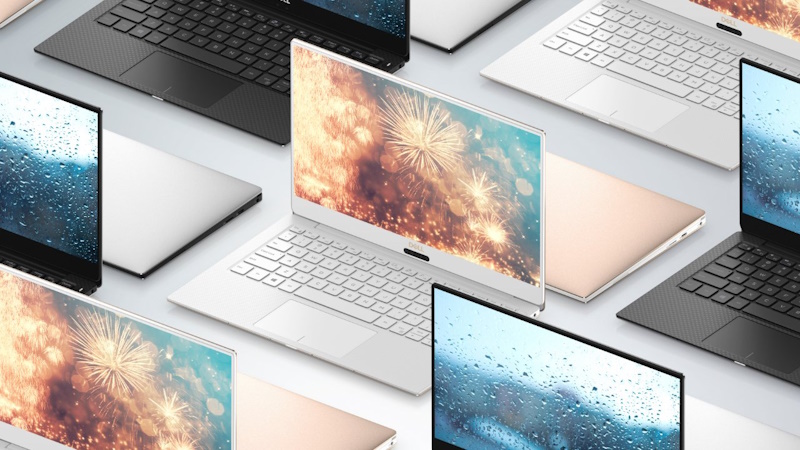
Купівля ноутбука – справа серйозна, особливо якщо мова йде про вживаний пристрій. Хто хоче купити “кота в мішку”? Ніхто! Тому перед тим, як розлучитися з грошима, варто уважно оглянути “здобич”. Цей гайд допоможе вам пройти всі етапи перевірки, щоб уникнути неприємних сюрпризів і придбати справді якісний вживаний ноутбук.
Визначення ваших потреб: для чого вам ноутбук?
Перед тим, як почати перевірку конкретного ноутбука, подумайте, для чого він вам потрібен. Це допоможе вам сфокусуватися на ключових характеристиках. Наприклад, для роботи з текстовими редакторами та перегляду інтернету цілком підійде пристрій з процесором Intel Core i3 та 4 ГБ оперативної пам’яті. А ось для ігор або роботи з графікою знадобиться вже щось потужніше – Intel Core i7 або AMD Ryzen 7 з 16 ГБ оперативної пам’яті та дискретною відеокартою. Крім того, врахуйте, чи важлива для вас автономність роботи від батареї. Для студентів, наприклад, це може бути критично важливо.
Якщо ви вирішите придбати вживаний ноутбук, варто звернути увагу на декілька моментів, щоб не помилитися у виборі. Багато якісних варіантів можна знайти, якщо уважно переглядати пропозиції. Ознайомитися з асортиментом ви можете на сайті pc.com.ua, та купити ноутбук б/у.

Перевірка технічних характеристик: заглянемо “під капот”
Після того, як ви визначили свої потреби, перейдемо до технічних характеристик. Тут важливо порівняти заявлені характеристики з вашими очікуваннями. Зверніть увагу на:
- Процесор: Тип процесора (Intel Core i3, i5, i7, AMD Ryzen 3, 5, 7 тощо), тактова частота. Чим вище частота, тим швидше працює процесор. Втім, не тільки частота має значення, важлива також архітектура процесора.
- Оперативна пам’ять (RAM): Об’єм оперативної пам’яті (в ГБ) та тип (DDR3, DDR4, DDR5). Чим більше оперативної пам’яті, тим більше програм ви можете запускати одночасно без гальмувань. Сучасні програми вимагають досить багато RAM, тому 8 ГБ – це вже мінімум для комфортної роботи.
- Накопичувач: Тип накопичувача (HDD – жорсткий диск, SSD – твердотільний накопичувач), об’єм (в ГБ або ТБ), швидкість читання/запису. SSD значно швидші за HDD, тому якщо є вибір, краще вибрати пристрій з SSD. Об’єм накопичувача залежить від ваших потреб – для зберігання великої кількості фотографій, відео та інших файлів знадобиться більше місця.
- Відеокарта: Тип відеокарти (інтегрована або дискретна). Дискретна відеокарта значно потужніша за інтегровану і необхідна для ігор та роботи з графікою. Якщо ви плануєте грати в сучасні ігри, зверніть увагу на модель та характеристики відеокарти.
Всю цю інформацію можна знайти на сайті виробника ноутбука, ввівши модельний номер.
Зовнішній огляд: оцінюємо естетику та цілісність
Тепер перевіримо зовнішній стан ноутбука. Акуратно огляньте корпус на наявність подряпин, тріщин, деформацій. Зверніть увагу на петлі екрану – вони повинні працювати плавно та без люфтів. Перевірте екран на наявність бітих пікселів, засветів (підсвічування по краях екрану), потертостей або інших пошкоджень. Проведіть пальцем по екрану – він не повинен скрипіти або видавати інші сторонні звуки. Перевірте роботу клавіатури та тачпада – всі клавіші повинні натискатися рівно, без заїдань. Обов’язково перевірте всі порти (USB, HDMI, аудіо) – підключіть до них флешку, мишку, навушники, щоб переконатися в їх працездатності.
Тестування функціональності: перевірка в дії
Зовнішній огляд – це добре, але головне – перевірити працездатність. Підключіть до ноутбука зовнішні пристрої (мишку, клавіатуру, флешку), перевірте роботу Wi-Fi та Bluetooth. Запустіть кілька програм одночасно, щоб оцінити швидкість роботи системи. Перевірте роботу акумулятора – скільки часу він тримає заряд. Для більш детальної оцінки продуктивності можна скористатися спеціальними утилітами, такими як CrystalDiskMark (для перевірки швидкості накопичувача) або 3DMark (для перевірки продуктивності відеокарти). Запустіть кілька ресурсомістких програм і подивіться, як ноутбук з ними справляється.
Перевірка програмного забезпечення: чистий лист
Перевірте, чи встановлена на ноутбуці ліцензійна операційна система. Запустіть антивірусне сканування, щоб переконатися у відсутності шкідливого програмного забезпечення. Якщо ви не впевнені в своїх силах, краще зверніться до фахівця.
Аналіз ціни та порівняння з аналогами: чи варто воно того?
Порівняйте ціну на обраний ноутбук з цінами на аналогічні моделі на ринку. Враховуйте стан пристрою та його комплектацію. Якщо ціна занадто висока, можливо, варто пошукати інші варіанти. Розгляньте також можливість покупки в інтернет-магазині Б/В комп’ютерної техніки «PC.com.ua», де представлені якісні вживані моделі з гарантією, що забезпечить вам спокій у виборі.
Висновки та рекомендації: приймаємо рішення
Після проведення всіх перевірок ви зможете прийняти обґрунтоване рішення щодо покупки. Якщо все в порядку, і ноутбук відповідає вашим потребам, сміливо купуйте! Після покупки не забудьте оновити програмне забезпечення та встановити надійний антивірус.